
- EiLiSe Konzept®
- Auftragsprozess
- Einträge suchen
- Elemente der Ansichtsseite
- Sucheingabe
- Ergebnisanzahl
- Anzeigeeinstellungen
- Aktionsfelder
- Standard
- Mehrfachauswahl
#EiLiSe Konzept®
Jedes ErP und sogar jede Software hat ihr eigenes Konzept. Die EiLiSe® hat eine einzigartige Strategie, um Zielorientiert Kundenbestellung abzuwickeln. Hierbei konzentriert sich EiLiSe® auf Landwirte und Handwerker mit wiederkehrenden Kundenverkäufen. Neben bekannten Buchhaltungs- und Vertriebsmodulen bietet die EiLiSe® auch dafür ausgelegte Spezialfunktionen.
Um nun schnellstmöglich die Vorteile der EiLiSe® kennenzulernen, ist es sinnvoll das Grundkonzept dessen zu verstehen.
#Auftragsprozess
Der empfohlene Auftragsprozess beginnt mit einer Bestellung die einem jeweiligen Kunden zugeordnet ist. Anschließend kann aus dem Auftrag ein Lieferschein erstellt werden. Während den ersten beiden Schritten, ist es jederzeit möglich noch abweichenden Produkte, Preise etc. vorzunehmen.
Im letzten Schritt kann aus dem Lieferschein eine Rechnung erstellt werden. Nach dem erstellen der Rechnung lassen sich keine Änderungen mehr vornehmen.
Hinweis: Es ist nicht notwendig sich 1:1 an dem empfohlen den Prozess zu halten. Alle zukünftigen Funktionen und Helferwerkzeuge werden auf dieses Grundkonzept optimiert.
Tipp: Sollte sich trotz aller Sorgfältigkeit und Sicherheitsabfragen dennoch ein Fehler einschleichen, lässt sich jede Rechnung noch Stornieren. Diese wird jedoch nicht gelöscht, um eine reibung lose Buchhaltung vorweisen zu können.
#Einträge suchen
Viele Einträge wie Kunden, Rechnungen, Produkte und Bestellungen lassen sich über verschiedenste Weisen suchen und aufrufen. Meistens gibt es jedoch eine Standardansicht und Standardweg, über die sich jeder dieser Einträge suchen lässt.
Meistens gibt es für jedes Modul ein eigenen Navigationspunkt. Dieser ist in einer breiten Desktop ansicht auf der linken Seite sichtbar, oder kann über das Burgermenü menu geöffnet werden.
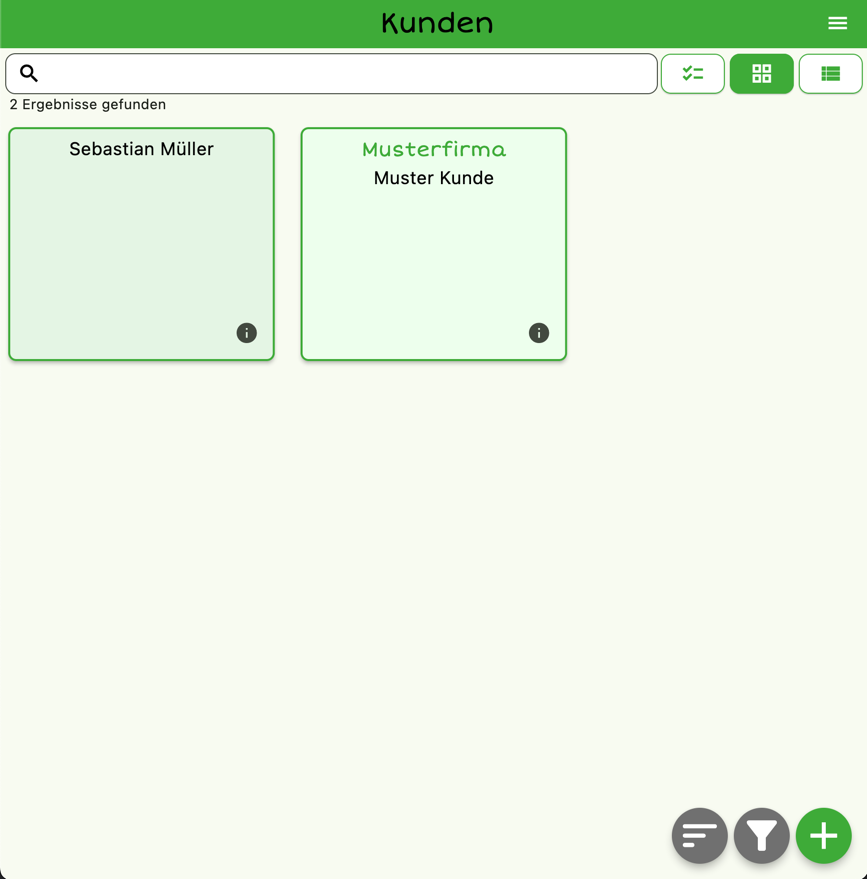
Beispiel für eine Ansichstseite, um Einträge schnell und effizient zu suchen
#Elemente der Ansichtsseite
#Sucheingabe

Kein über eine Freitextsuche nach verschiedenen Einträgen gesucht werden.
#Ergebnisanzahl

Zeigt die Anzahl der gefundenen Ergebnisse an.
Hinweis: Wird auf schmalen Displays wie Smartphones ausgeblendet
#Anzeigeeinstellungen

- checklist Aktiviert die Mehrfachauswahl
- grid_view Aktiviert die Grid-Ansicht. Einträge werden somit als Karte angezeigt.
- view_list Aktiviert die Listen-Ansicht. Einträge werden Liste angezeigt.
Hinweis: Wird auf schmalen Displays, nur mit einem Button mit drei Punkten more_horiz angezeigt, der beim Betätigen ein Dialog mit gleichen Einstellungsmöglichkeiten öffnet.
#Aktionsfelder
Über die Aktionsfelder können unterschiedliche Funktionen für diese Einträge ausgeführt werden. Welche Aktionen es sind, hängt im Wesentlichen vom Kontext ab.
In manchen Fällen kann es sein, dass eine Zahl oder auch ein weiteres Symbol innerhalb des Buttons zu sehen ist. Auch dies kann unterschiedliche Gründe haben. Im Falle einer Zahl ist häufig eine Konfiguration ausgewählt. Im Falle eines geschlossenen Schlosses lock ist der Button blockiert.
#Standard

- sort Sortiert die jeweiligen Einträge
- filter_alt Filtert die Einträge
- add Fügt weitere Einträge hinzu
#Mehrfachauswahl

- close Deaktiviert die Mehrfachauswahl
- check Wählt alle Einträge an
- circle Wählt alle Einträge ab
- more_vert Es öffnet sich ein Dialog auf denen verschiedene Aktionen angewendet werden können
Hinweis! Wenn mehrere Einträge gefunden worden, die aber bereits noch nicht vollständig geladen worden, fragt das System alle anderen Einträge auch ausgewählt werden sollen, oder nur die bereits im Client heruntergeladen worden. Vergleiche hierzu die Zahl über den Aktionsbuttonmore_vert mit denen der gefundenen Einträge.