
- Kunden
- 🔑 Zugriffsschutz
- ➕ Kunden anlegen
- 🖊️ Kunden bearbeiten
- info Allgemein / Basiskundendaten
- Lieferhinweise
- monetization_on Buchungen
- Buchungen einsehen
- Neue Buchung erstellen
- Guthaben (In Planung)
- local_grocery_store Bestellungen
- Bestellung hinzufügen
- Bestellung bearbeiten
#Kunden
Die Kundenstammdaten sind eines der Basiselemente in EiLiSe®. Es sind sowohl B2C als auch B2B Kunden möglich.
Die Kunden können u.a. über das Navigationsmenü Kunden under Verkauf aufgerufen werden.

#🔑 Zugriffsschutz
Jeder aktive Mitarbeiter hat Lesezugriff auf die Kundenstammdaten. Das Bearbeiten der Kundenstammdaten ist jedoch nur Mitarbeitern mit Schreibrechten auf Kunden gestattet.
Weitere Informationen findest du hier.
#➕ Kunden anlegen
Klicke auf das ”+” unten rechts. Wenn dort ein Schloss zu sehen ist, hast du keine nötigen Rechte, um Kunden zu bearbeiten.
| Fehlende Rechte | Hinzufügen verfügbar |
|---|---|
 |  |
Nach dem klick auf dem + öffnet sich ein Dialog. In diesem kannst du entweder Firmen und/oder Vor- und Nachnamen eintragen.
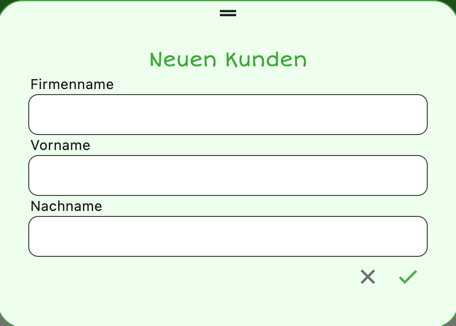
Wähle die jeweiligen Namen und bestätige es mit der grünen Hacken.✅
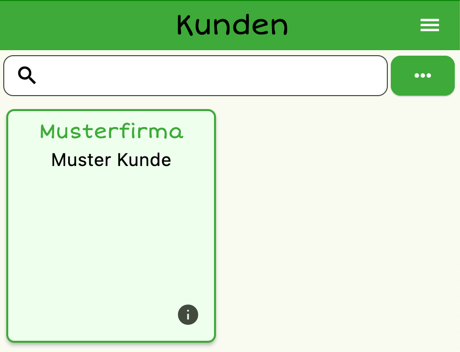
Anschließend solltest du in der Kundenübersichtsliste den neu angelegten Kunden wiederfinden.
#🖊️ Kunden bearbeiten
Um einen Kunden zu bearbeiten klicke auf das Infoicon info.
_Alternativ kannst du auch den Kunden anklicken und über die Schaltfläche Kunde öffnen gehen.
Folgendes Fenster wird sich öffnen:
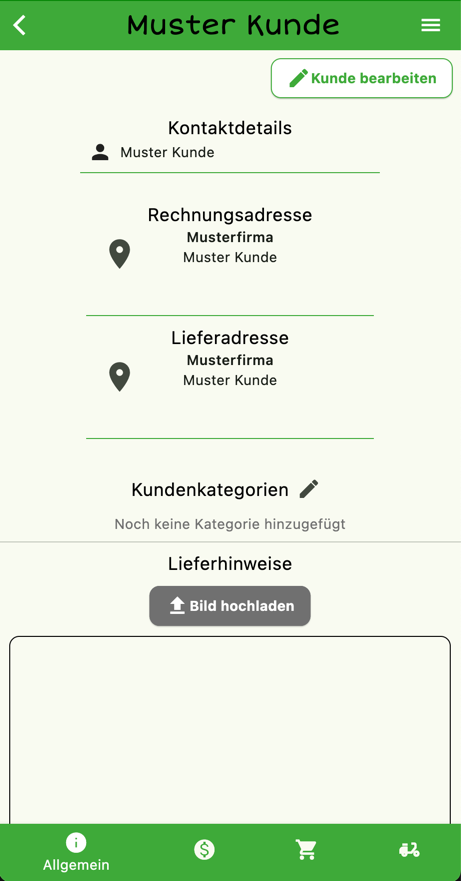
Innerhalb dieses Fensters gibt es vier unterschiedliche Bereiche:
- info Allgemein
- monetization_on Buchungen
- local_grocery_store Bestellungen
- delivery_dining Lieferungen
#info Allgemein / Basiskundendaten
Die Basisdaten oder auch allgemeine Date beinhalten alle wesentlichen Daten für den Kunden. Beispielsweise kann dort der Ansprechpartner als auch die Lieferadresse konfiguriert werden.
Die Basisdaten lassen sich über den Button Kunden bearbeiten verändern.
Anschließend öffnet sich folgendes Formular:
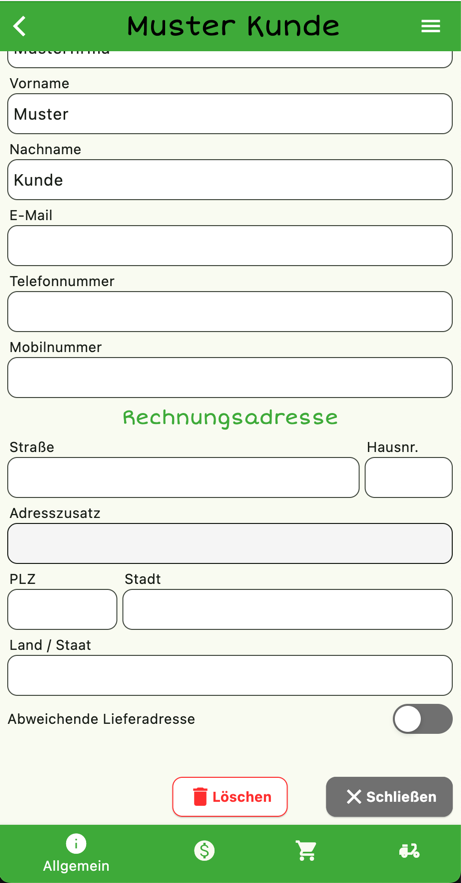
Fülle die Angaben nach Belieben aus.
Aktiviere Abweichende Lieferadresse, wenn die Ware für den Kunden typischerweise an eine andere Adresse geliefert werden soll.
Hinweis: Möchtest du für den Kunden eine ordentliche Rechnung erstellen, ist es notwendig die Rechnungsadresse vollständig auszufüllen.
#Lieferhinweise
Es können Bilder für den jeweiligen Kunden hinzugefügt werden. Füge Bilder hinzu, die es deinem Lieferanten helfen, die Produkte richtig auszuliefern. Entweder können dort Produktbilder des Kunden hinterlegt werden, ein Logo oder auch Bilder vom Positionsort an dem die Ware abgelegt werden soll.
Achtung! Bitte achte dabei stets auf die Privatsphäre und hole dir das Einverständnis deines Kunden.
#monetization_on Buchungen
Hier werden die letzten Buchungen als auch das aktuelle Guthaben angezeigt
Alle Zahlungseingänge und -ausgänge, die diesem Kunden zugeordnet sind, werden hier übersichtlich dargestellt.
#Buchungen einsehen
- Öffne den Kunden
- Wechsle zum Reiter Buchungen monetization_on
- Du siehst eine Liste aller zugehörigen Transaktionen
#Neue Buchung erstellen
Direkt aus der Kundenansicht kannst du eine neue Buchung erstellen:
- Klicke auf Buchung hinzufügen
- Trage Betrag, Datum und Zahlungsmethode ein
- Der Kunde ist bereits vorausgewählt
- Speichere die Buchung
Hinweis: Ausführliche Informationen zur Buchungsverwaltung findest du im Kapitel Transaktionen & Buchungen.
#Guthaben (In Planung)
Das Kunden-Guthaben wird in einer zukünftigen Version hier angezeigt. Es wird automatisch aus den Rechnungen und Zahlungen berechnet.
#local_grocery_store Bestellungen
Dieser Reiter ermöglicht das hinzufügen einer Bestellung des Kunden.
#Bestellung hinzufügen
Um eine Bestellung hinzuzufügen, müssen die Nutzerrechte Bestellungen eingeben und bearbeiten vorliegen. Mehr Details siehe dazu unter Nutzerrechte.
Wenn die benötigten Rechte vorliegen sollte Hinzufügen angezeigt werden.
#Bestellung bearbeiten
Zu den Bestellungstypen Einzelbestellung und Serienbestellung wird zusätzlich noch zwischen einer abweichenden Lieferung und einer Pausierung unterschieden.