
- 🥚 Produkte
- 🔑 Zugriffsschutz
- ➕ Anlegen
- 🖊️ Bearbeiten
- ⚙️ Basiseinstellung
- 🖩 Bruttokalkulator
- 🖼️ Produktbilder
- 📍 Verkaufsorte (Sales Points)
- Verkaufsorte verwalten
- Verkaufsort zuweisen
- Typische Verkaufsorte
- 📝 Produktbeschreibungen
- Beschreibung hinzufügen
- Verwendung
- 🧩 Produktvarianten
- Variante am Produkt pflegen
- Variantengruppen verwalten
- 📦 Lager und Shop-Verfügbarkeit am Produkt
- Produkt manuell als nicht verfügbar markieren
- Verhalten bei fehlendem Lagerbestand
#🥚 Produkte
Produkte können Bestellungen, Lieferscheinen o der Rechnung hinzugefügt werden. Bevor du die Produkte in den jeweiligen anderen Modulen verwendest, solltest du die Produkte korrekt konfigurieren, um alle weiteren Prozesse einfacher abwickeln zu können.
#🔑 Zugriffsschutz
Jeder Mitarbeiter hat Zugriff auf die Produkte. Das bearbeiten der Produkte ist jedoch nur Mitarbeitern mit Schreibrechten auf Produkte gestattet.
#➕ Anlegen
Klicke über die Navigation auf Produkte.

Klicke auf das ”+” unten rechts. Wenn dort ein Schloss zu sehen ist, hast du keine nötigen Rechte, um Produkte zu bearbeiten.
| Fehlende Rechte | Hinzufügen verfügbar |
|---|---|
 |  |
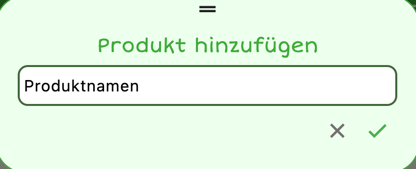
Gebe einen gewünschten Namen für das Produkt ein und bestätige mit dem Hacken
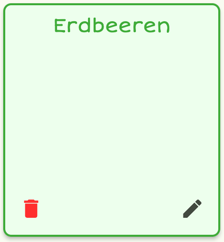
Das Produkt wird direkt auf der ersten Position hinzugefügt, um nun direkt über das Stiftsymbol weitere einstellungen vorzunehmen.
#🖊️ Bearbeiten
Nach dem klick auf den Stift sollte sich folgendes Fenster öffnen
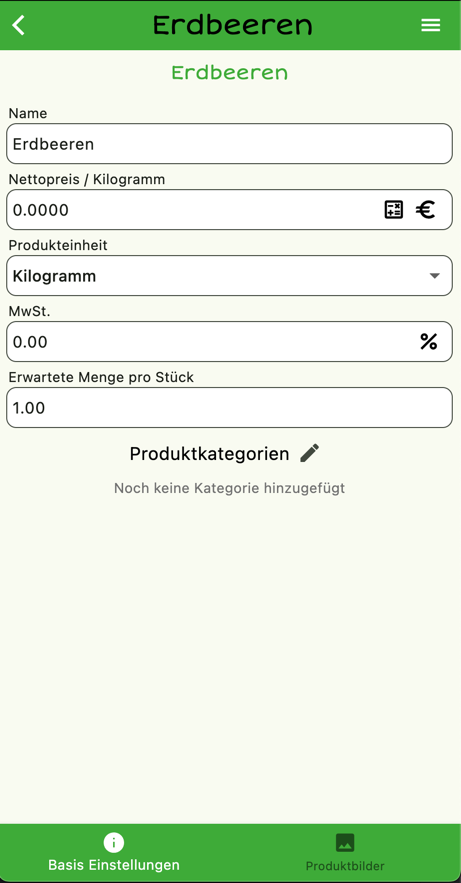
Verändere die gewünschten Einstellung. Sobald du eine Änderung vorgenommen hast, wird die Speichern-Schaltfläche sichtbar.
#⚙️ Basiseinstellung
| Eigenschaft | Beispiel | Beschreibung |
|---|---|---|
| Name | Erdbeere | Gibt den Produktnamen an |
| Nettopreis | 1,9100 | Nettopreis in Dezimalzahl. Durch die vierstellige Dezimalzahl, z.B. um Preise auf Runde Bruttopreise. einstellen zu können |
| Produkteinheit | Liter | Ermöglicht eine genaue definition der Einheit. |
| MwSt. | 19,00 | Gibt die Mehrwertsteuer des Produktes an. Es wird empfohlen diese Werte auch bei einer Kleinunternehmerregelung zu pflegen. |
| Erwartete Menge aktiv | An | Aktiviert die Option für eine erwartete Menge pro Stück. Standardmäßig ist sie deaktiviert. |
| Erwartete Menge pro Stk. | 2,00 | Hilfreich für Kilogram-Angaben, wenn vorab nicht vorherzusehen ist, wie viel Gewicht das Produkt / Lebensmittel bei der Fertigstellung / Schlachtung haben wird. Hilft für einen Voraussichtlichen Preis zu ermitteln. |
| Produktkategorien | Gemüse | Nützlich für eine bessere Übersicht und schnellere Produktsuche |
| Öffentlich sichtbar | Ja | Legt fest, ob das Produkt im Endkunden-Bestellsystem angezeigt wird. Standardmäßig deaktiviert. |
Hinweis: Erwartete Menge pro Stk. wird nur angezeigt, wenn die Einheit nicht Stück ist und die Option Erwartete Menge aktiv eingeschaltet wurde.
#🖩 Bruttokalkulator
Es ist auch möglich über das Taschenrechnersymbol
 einen Bruttopreis einzugeben. Wichtig: Die MwSt. muss bereits hinterlegt sein.
#🖼️ Produktbilder
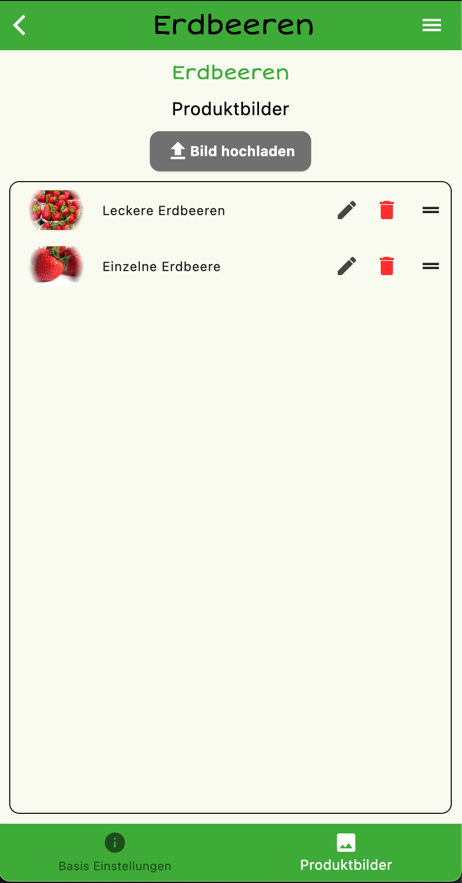
Um Produktbilder hinzuzufügen, kannst du innerhalb Produkteinstellung auf den Reiter Produktbilder klicken. Anschließend kannst du Bilder aus deiner Bibliothek hochladen. Es ist auch möglich mehrere Bilder für ein Produkt hinzuzufügen. Hierbei ist das erste Bild immer das Hauptbild welches als Vorschaubild in weiteren Modulen verwendet wird.
- Klicke auf Bilder hochladen
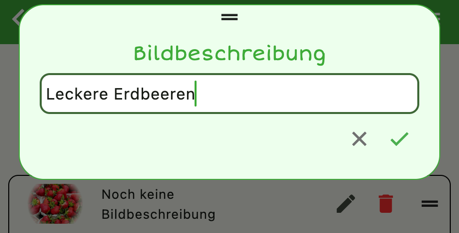
- Optional: Produktbeschreibung über den Bleistift wählen 🖊️
- In der Desktopanwendung kannst du die Reihenfolge über die zwei Balken verschieben.
 Am Tablet und Smartphone halte die Zeile gedrückt und ziehe das Bild auf die gewünschte Position.
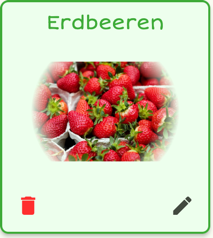
Anschließend sollte sich u.a. der Produktkarte in der Produktübersicht ein Vorschaubild befinden.
#📍 Verkaufsorte (Sales Points)
Verkaufsorte helfen dir dabei, zu tracken, wo deine Produkte verkauft werden. Dies ist besonders nützlich, wenn du an verschiedenen Standorten verkaufst (z.B. Hofladen, Wochenmarkt, Lieferungen).
#Verkaufsorte verwalten
Verkaufsorte werden zentral verwaltet und können dann einzelnen Produktpositionen in Bestellungen, Lieferscheinen oder Rechnungen zugewiesen werden.
Hinweis: Die Verwaltung der Verkaufsorte erfolgt in den Systemeinstellungen. Die Zuweisung zu Produktpositionen erfolgt bei der Erstellung von Belegen.
#Verkaufsort zuweisen
Bei der Erstellung oder Bearbeitung von Produktpositionen in Bestellungen, Lieferscheinen oder Rechnungen:
- Klicke auf die Produktposition
- Wähle den gewünschten Verkaufsort aus dem Dropdown-Menü
- Speichere die Änderung
ToDo: Screenshot wird nachgereicht.
Beschreibung: Dropdown-Menü zur Auswahl des Verkaufsortes in einer Produktposition
#Typische Verkaufsorte
| Verkaufsort | Beschreibung |
|---|---|
| Hofladen | Verkauf im eigenen Hofladen |
| Wochenmarkt | Verkauf auf Wochenmärkten |
| Lieferung | Auslieferung an Kunden |
| Abholung | Kunde holt Ware ab |
| Großhandel | Verkauf an Wiederverkäufer |
| Online | Verkauf über Endkunden-Shop |
Tipp: Die Zuweisung von Verkaufsorten hilft bei der Auswertung deiner Verkäufe nach Vertriebskanälen.
#📝 Produktbeschreibungen
Du kannst zu jedem Produkt eine Beschreibung hinzufügen. Diese ist besonders nützlich für das Endkunden-Bestellsystem.
#Beschreibung hinzufügen
- Öffne das Produkt zur Bearbeitung
- Füge im Feld Beschreibung den gewünschten Text ein
- Speichere die Änderungen
#Verwendung
Die Produktbeschreibung wird verwendet für:
- Endkunden-Shop - Kunden sehen die Beschreibung im Shop
- Produktübersicht - Interne Information für Mitarbeiter
- Zukünftige Features - z.B. Produktkataloge, Angebote
Hinweis: Die Beschreibung sollte kurz und informativ sein. Beschreibe das Produkt und seine Besonderheiten.
#🧩 Produktvarianten
Produktvarianten helfen, ähnliche Produkte im Shop und im Manager übersichtlich zusammenzufassen. Typische Beispiele sind:
| Produktgruppe | Variantenwert |
|---|---|
| Eier 10er-Pack | Größe M, Größe L |
| Apfelsaft | 1 Liter, 5 Liter |
| Gemüsekorb | Klein, Mittel, Groß |
#Variante am Produkt pflegen
- Öffne Produkte.
- Bearbeite das gewünschte Produkt.
- Wähle eine Variantengruppe aus oder lege sie über die Variantenverwaltung an.
- Trage den sichtbaren Variantenwert ein, z. B. „500 g” oder „Größe L”.
- Speichere das Produkt.
ToDo: Screenshot wird nachgereicht.
Beschreibung: Produktbearbeitung mit Feldern für Variantengruppe und Variantenwert
#Variantengruppen verwalten
In der Variantenverwaltung kannst du Produkte zu einer Gruppe hinzufügen, entfernen und sortieren. Die Reihenfolge bestimmt, wie Varianten in der Auswahl angezeigt werden.
Tipp: Nutze Variantengruppen nur für Produkte, die der Kunde wirklich als Auswahl desselben Artikels versteht. Unterschiedliche Produkte sollten eigenständig bleiben.
#📦 Lager und Shop-Verfügbarkeit am Produkt
Wenn das Lagersystem aktiv ist, kann EiLiSe die Shop-Verfügbarkeit aus Lagerbeständen berechnen. Das Produkt selbst steuert zusätzlich, wie es angezeigt wird, wenn kein Bestand verfügbar ist.
#Produkt manuell als nicht verfügbar markieren
Aktiviere am Produkt Nicht verfügbar, wenn der Artikel unabhängig vom Lagerbestand nicht verkauft werden soll.
Das ist sinnvoll bei:
- Saisonware
- kurzfristig gesperrten Produkten
- Produkten, die im Shop sichtbar bleiben, aber nicht bestellbar sein sollen
#Verhalten bei fehlendem Lagerbestand
Für Produkte mit Lagerbezug kannst du festlegen, was passiert, wenn kein Shop-Bestand verfügbar ist:
| Einstellung | Ergebnis im Shop |
|---|---|
| Shop-Standard verwenden | Das Produkt folgt der Einstellung aus der Firmenkonfiguration |
| Relative Lieferzeit | Das Produkt bleibt bestellbar, zeigt aber eine längere Liefer-/Abholzeit |
| Nicht verfügbar | Das Produkt wird als nicht verfügbar angezeigt |
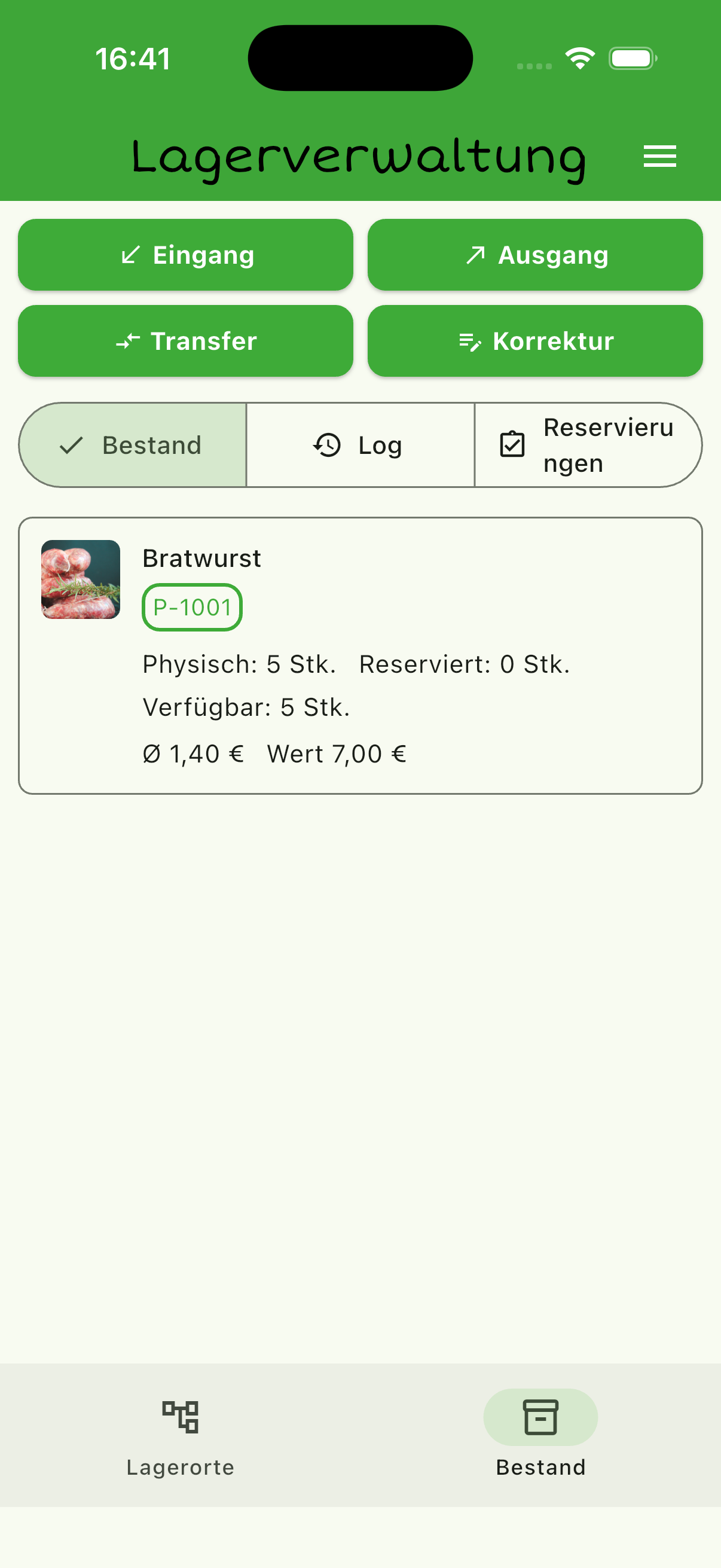
Hinweis: Lagerorte, Einstandspreise und interne Bestandsdetails werden Kunden im Shop nicht angezeigt. Kunden sehen nur die daraus abgeleitete Verfügbarkeit oder Lieferzeit.
Weitere Informationen findest du im Kapitel Lagerverwaltung.