
#Mitarbeiter / Nutzerkonten
In EiLiSe® gibt es die Möglichkeit auch weitere Benutzer zum System hinzufügen. Es ist möglichen diesen Zugang unterschiedliche Rollen und Rechte zuzuweisen.
So kannst du sensible Daten schützen.
Tipp: Du kannst dir auch selbst einen zweiten Benutzer anlegen, um sicherzustellen, dass du nicht versehentlich wichtige Daten wie Produkte oder ähnliches löschst.
#🔑 Zugriffsschutz
In vielen Funktionen wird der jeweilige Mitarbeiter gespeichert, welcher den entsprechenden Eintrag erstellt oder bearbeitet. Dies kann unter umständen von allen Mitarbeitern eingesehen werden.
Um Mitarbeiter zu bearbeiten oder hinzuzufügen werden Administrationsrechte benötigt.
#➕ Mitarbeiter hinzufügen
Über das Navigationsmenü befindet sich unter Dein Betrieb die Registerkarte Mitarbeiter

Klicke auf das ”+” unten rechts. Wenn dort ein Schloss zu sehen ist, hast du keine nötigen Rechte, um Mitarbeiter zu bearbeiten.
| Fehlende Rechte | Hinzufügen verfügbar |
|---|---|
 |  |
Trage die E-Mail Adresse, den Vornamen und Nachnamen und ein gewünschtes initiales Passwort.
Bestätige deine auswahl mit dem grünen Hacken.✅
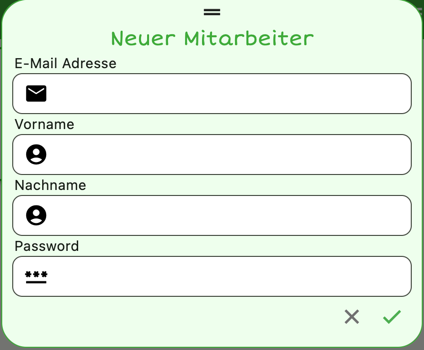
Hinweis: Die E-Mail Adresse sollte eine Gültige sein. Ansonsten sind viele Funktionen nicht verfügbar.
#🖊️ Mitarbeiter bearbeiten
Klicke auf den Stift edit für den Mitarbeiter den du bearbeiten möchtest.
Anschließend öffnet sich ein Dialog
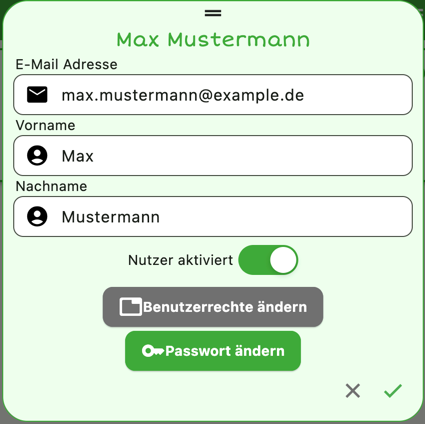
Über die Schaltfläche Nutzer aktiviert lässt sich bestimmen, ob der Mitarbeiter derzeit Zugriff auf das System hat. Ist dies nicht aktiviert, kann er sich nicht in das System anmelden.
Benutzerrechte ändern öffnet sich ein zweiter Dialog welcher die genaue Ansteuerung der Rechtevergabe ändern. Genauere Informationen über die Benutzerrechte findest du hier.
Über Passwort ändern lässt sich das Passwort in einem zweiten Dialog neu setzen.
Hinweis: Es ist derzeit leider nicht möglich über diesen Dialog seine eigene E-Mail Adresse zu ändern. Nutze hierfür die Nutzerkontoeinstellungen.