
- Bestellungen
- 🧾 Bestellprozess im Überblick
- 🚚 Versandkosten im Einfachmodus
- ✅ Schnellüberblick: Was geht wo?
- Wo kann ich als Mitarbeiter:in etwas ändern?
- Wirkung in Bestellung, Lieferschein und Rechnung
- Warum sind Sperren wichtig?
- Steuern und E-Rechnung im Ablauf
- ❓ Typische Fehlerbilder / FAQ
- Warum kann ich Versandkosten nachträglich nicht mehr ändern?
- Warum weichen Checkout und Rechnung manchmal voneinander ab?
- Warum wird mein Grundcode abgelehnt?
- Warum erscheint Versand nicht als Produktzeile?
- ✏️ Versandkosten manuell anpassen
- In der Bestellung
- Felder im Bearbeitungsdialog
- Besonderheit bei Abholung
- Im Lieferschein
- In der Rechnung
- Mehrfachaktion: Bestellung -> Lieferscheine erstellen
- 📦 Reservierungen und Fulfillment
- Ware für eine Bestellung ausbuchen
- Was passiert bei zu wenig Bestand?
- Freeze und Lock: Warum Felder gesperrt sind
- ❌ Typische Fehler und wie du sie behebst
- „Bitte wähle zuerst, ob es Lieferung oder Abholung ist.”
- „Bei Lieferung fehlt der Lieferkostenbetrag. Bitte Betrag eingeben.”
- „Der Betrag ist ungültig. Bitte nur Zahlen eingeben, z. B. 4,90.”
- „Der Betrag darf nicht negativ sein.”
- „Bitte wähle einen Grund für die Lieferkosten aus der Liste.”
- „Bitte wähle eine Steuerkategorie aus der Liste.”
- „Diese Position ist bereits abgeschlossen und kann nicht mehr geändert werden.”
- „Abholung ist aktiv. Lieferkosten sind im Standardablauf nicht vorgesehen.”
- 📄 Mahnungen aus Rechnungen
#Bestellungen
Bestellungen sind Aufträge die mit den jeweiligen Kunden vereinbart worden sind. Bestellungen können jederzeit verändert und gelöscht werden.
Sie gehören im Wesentlichen zu den ersten Schritten in der Prozesskette einer Lieferung.
#🧾 Bestellprozess im Überblick
Der aktuelle Standardprozess lautet:
- Bestellung anlegen oder aus dem Shop übernehmen
- Produkte prüfen
- Bei Shop-Bestellungen offene Reservierungen beachten
- Lieferschein erstellen
- Ware entnehmen und bei Lagerbetrieb ausbuchen
- Rechnung erstellen
- Bei Bedarf Mahnung unter den Rechnungsbelegen erzeugen
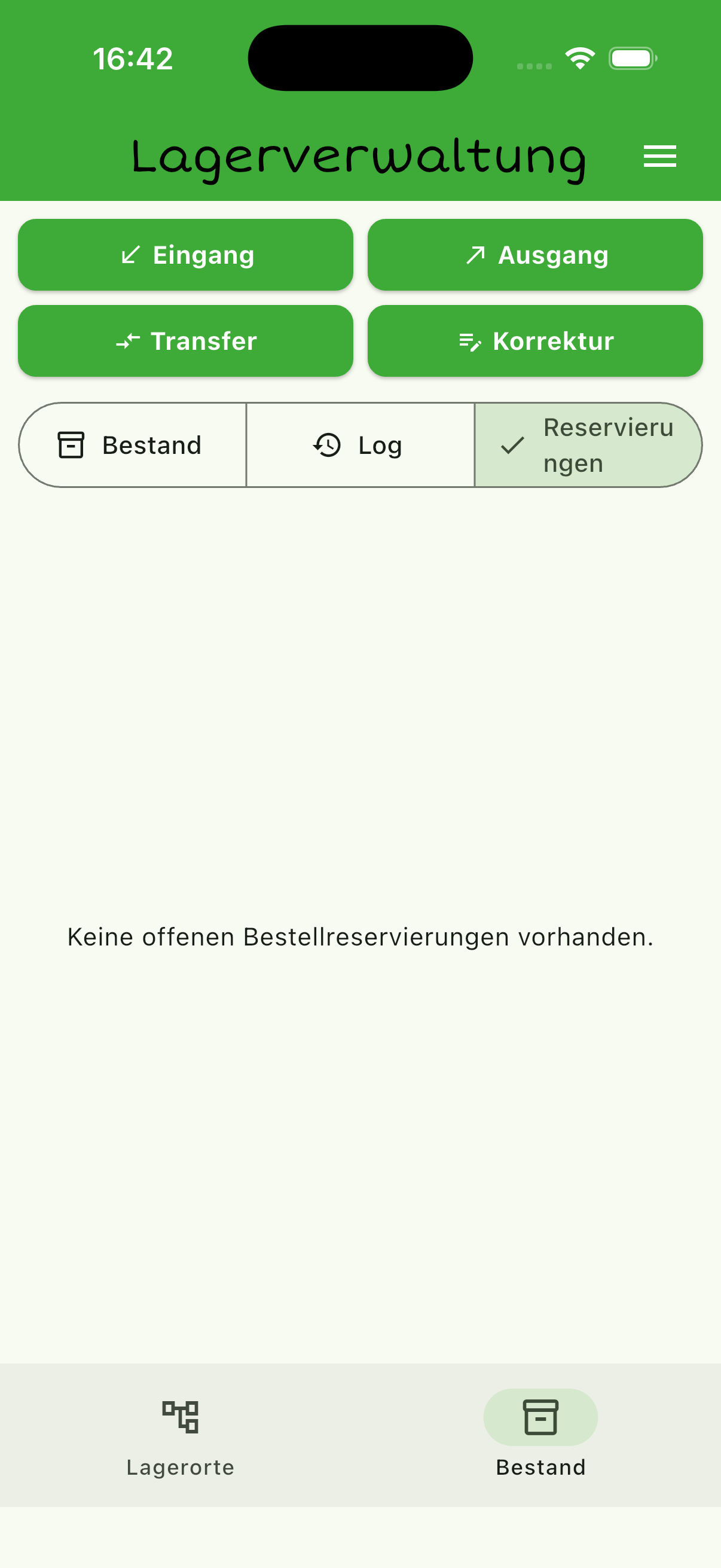
Shop-Bestellungen sind im Manager als Online-Shop-Bestellungen erkennbar. Wenn das Lagersystem aktiv ist, kann eine Shop-Bestellung offene Reservierungen enthalten. Diese Reservierungen reduzieren die im Shop verfügbare Menge, verändern aber den physischen Lagerbestand erst beim tatsächlichen Fulfillment.
#🚚 Versandkosten im Einfachmodus
Im Einfachmodus kannst du Versandkosten direkt in den wichtigsten Arbeitsbereichen bearbeiten. Versandkosten laufen als eigene Zeile durch die Dokumentkette und bleiben von Produktpositionen getrennt.
#✅ Schnellüberblick: Was geht wo?
| Bereich | Was du bearbeiten kannst | Wann gesperrt? |
|---|---|---|
| Bestellung | Erfüllungsart, Zahlungsart, Lieferkosten | Wenn die Bestellung gesperrt ist |
| Lieferschein | Lieferkosten im offenen Lieferschein | Sobald als geliefert markiert |
| Rechnung | Lieferkosten im Entwurf | Sobald Rechnung finalisiert/gesperrt |
Wichtig: Eine sichtbare Markierung wie eingefroren an einer einzelnen Lieferkostenzeile ist nur ein Hinweis. Im offenen Lieferschein darfst du trotzdem weiter bearbeiten.
#Wo kann ich als Mitarbeiter:in etwas ändern?
- In den Firmeneinstellungen legst du die allgemeinen Versandkosten-Regeln fest (Standard, Berechnungswerte, Steuer, Grundcode).
- In der Bestellung kannst du Erfüllungsart, Zahlungsart und Lieferkosten direkt bearbeiten, solange die Bestellung nicht gesperrt ist.
- Im Lieferschein gilt: offen = bearbeitbar, geliefert = gesperrt.
- In der Rechnung gilt: Entwurf = bearbeitbar, final = gesperrt.
ToDo: Screenshot wird nachgereicht.
Beschreibung: Screenshot einer Bestellung mit markierter Versandkosten-Zeile im Bereich Produkt-/Summenübersicht und Hinweis auf Freeze-Status
#Wirkung in Bestellung, Lieferschein und Rechnung
So läuft es im Alltag:
- Checkout - Das System berechnet Versandkosten automatisch.
- Bestellung - Du kannst Erfüllungsart, Zahlungsart und Lieferkosten im einfachen Bearbeitungsdialog anpassen.
- Lieferschein - Im offenen Status sind Lieferkosten bearbeitbar; nach Markierung als geliefert nicht mehr.
- Rechnung - Im Entwurf bearbeitbar; nach Finalisierung nur noch Lesemodus.
Hinweis: Änderungen in den Firmeneinstellungen wirken auf neue oder neu berechnete Vorgänge. Bereits finalisierte Dokumente behalten ihre historischen Werte.
#Warum sind Sperren wichtig?
Die Sperrlogik verhindert rückwirkende Änderungen in bereits abgeschlossenen Geschäftsdokumenten.
- Rechtssicherheit - Historische Dokumente behalten ihren ursprünglichen Betrag
- Steuerstabilität - Steuerwerte bleiben entlang der Kette identisch
- Nachvollziehbarkeit - abgeschlossene Dokumente bleiben stabil und prüfbar
#Steuern und E-Rechnung im Ablauf
Die Versandkostenzeile enthält eigene Steuerinformationen und wird in der E-Rechnung als Zuschlag übernommen.
- Steuerkategorie und Steuersatz steuern die steuerliche Zuordnung.
- Der Grundcode dokumentiert den normierten Grund nach UNTDID 7161.
- Ein optionaler Freitext kann ergänzend für Erläuterungen verwendet werden.
#❓ Typische Fehlerbilder / FAQ
#Warum kann ich Versandkosten nachträglich nicht mehr ändern?
Das Dokument ist bereits abgeschlossen (z. B. Lieferschein geliefert oder Rechnung final). In diesem Status sind die Felder absichtlich gesperrt.
#Warum weichen Checkout und Rechnung manchmal voneinander ab?
Das kann normal sein, wenn im offenen Bearbeitungsstatus noch Anpassungen vorgenommen wurden. Sobald ein Dokument abgeschlossen ist, bleiben diese Werte stabil.
#Warum wird mein Grundcode abgelehnt?
In E-Rechnungen sind nur offizielle UNTDID-7161-Codes zulässig. Prüfe, ob ein normkonformer Code verwendet wurde.
Hilfestellung: Versandkosten-Grundcodes
#Warum erscheint Versand nicht als Produktzeile?
Damit Produkte und Versand klar getrennt bleiben. So sind Summen und E-Rechnung für Buchhaltung und Prüfung sauber nachvollziehbar.
#✏️ Versandkosten manuell anpassen
Manchmal möchtest du Versandkosten in einer Bestellung, einem Lieferschein oder einer Rechnung manuell ändern – zum Beispiel, weil ein Kunde eine Expresslieferung wünscht oder weil du Kulanz übst.
#In der Bestellung
In der Bestellbearbeitung kannst du im Einfachmodus drei Kernthemen direkt pflegen:
- Erfüllungsart (z. B. Lieferung oder Abholung)
- Zahlungsart
- Lieferkosten
So gehst du vor:
- Öffne die Bestellung
- Wähle Erfüllungsart und Zahlungsart im Dialog
- Bearbeite die Lieferkosten-Zeile
- Speichere die Änderung
Was passiert wenn …?
- … die Bestellung gesperrt ist? Alle Felder sind deaktiviert, und es wird ein Sperrhinweis angezeigt.
- … Abholung aktiv ist? Lieferkosten stehen im Einfachmodus standardmäßig auf 0,00 und sind im normalen Bearbeitungsablauf nicht vorgesehen.
- … Lieferung aktiv ist? Lieferkosten können normal bearbeitet werden.
ToDo: Screenshot wird nachgereicht.
Beschreibung: Screenshot einer Bestellung mit markierter Versandkosten-Zeile und geöffnetem Bearbeitungsdialog
#Felder im Bearbeitungsdialog
| Feld | Was du eingibst | Beispiel |
|---|---|---|
| Bezeichnung | Kurzer Name auf dem Beleg | „Standardlieferung” |
| Charge-Typ (Dropdown) | Art der Kosten | Lieferkosten |
| Betrag netto (EUR) | Der Betrag in Zahlen | 4,90 |
| Steuerkategorie (Dropdown) | Steuersatz-Art | Regulärer Steuersatz (S) |
| MwSt.-Satz (%) | Wird automatisch passend zur Steuerkategorie gesetzt | 19,00 |
| Grundcode (Dropdown) | Warum diese Kosten anfallen | Normale Lieferkosten (FC) |
| Grund (optional) | Freitext für interne Notiz | „Express gewünscht” |
Tipp: Die Dropdowns zeigen Klartext und Code zusammen (z. B. „Normale Lieferkosten (FC)”). Die Werte kommen zentral aus der Metadatenquelle. Bei einem Ladeproblem nutzt das System sichtbare Standardwerte (Fallback).
#Besonderheit bei Abholung
Wenn die Bestellung auf „Abholung” gesetzt ist:
- Eine neue Lieferkostenzeile ist standardmäßig deaktiviert
- Es erscheint der Hinweis: „Bei Abholung normalerweise keine Lieferkosten”
- Ausnahmefälle (z. B. betrieblich vereinbarte Zusatzkosten) werden nicht im Standardablauf gepflegt, sondern über den dafür vorgesehenen Sonderprozess/Status
#Im Lieferschein
Lieferkosten im Lieferschein folgen einer klaren Regel nach Dokumentstatus:
- Solange der Lieferschein ein Entwurf ist: Du kannst die Felder frei bearbeiten.
- Wenn der Lieferschein als geliefert markiert ist: Alle Felder sind gesperrt (read-only). Es erscheint ein klarer Sperrhinweis.
ToDo: Screenshot wird nachgereicht.
Beschreibung: Screenshot eines abgeschlossenen Lieferscheins mit eingefrorenen Versandkosten-Feldern und Freeze-Hinweis
#In der Rechnung
Auch hier gelten ähnliche Regeln:
- Solange die Rechnung ein Entwurf ist: Du kannst Versandkosten bearbeiten.
- Wenn die Rechnung gesperrt/abgeschlossen ist: Keine Bearbeitung mehr möglich – nur noch Anzeige.
Zusätzlich gilt:
- Wenn die Versandkosten aus einem Lieferschein übernommen wurden, erscheint der Hinweis: „Aus Lieferschein übernommen; nur änderbar solange Entwurf”.
ToDo: Screenshot wird nachgereicht.
Beschreibung: Screenshot einer Rechnung mit Hinweis „Aus Lieferschein übernommen” und Versandkosten-Feldern
#Mehrfachaktion: Bestellung -> Lieferscheine erstellen
Du kannst mehrere Bestellungen in der Liste markieren und in einem Schritt Lieferscheine erzeugen.
- Öffne die Bestellungsliste
- Markiere mehrere Bestellungen
- Wähle die Mehrfachaktion Lieferscheine erstellen
- Wähle das Datum und bestätige den Dialog
- Prüfe den Ergebnisdialog mit Erfolgen und ggf. Fehlern pro Bestellung
Was passiert wenn …?
- … keine Bestellung markiert ist? Die Aktion wird blockiert und ein Hinweis wird angezeigt.
- … einzelne Bestellungen fehlschlagen? Die anderen werden trotzdem erstellt, und du bekommst einen klaren Fehlerreport je betroffener Bestellung.
#📦 Reservierungen und Fulfillment
Wenn eine Bestellung aus dem Endkunden-Shop kommt und das Lagersystem aktiv ist, reserviert EiLiSe verfügbare Ware für diese Bestellung.
Wichtig im Alltag:
- Reservierung bedeutet: Die Menge ist für den Shop blockiert.
- Der physische Bestand bleibt am tatsächlichen Lagerort sichtbar.
- Erst beim Fulfillment bucht ein Mitarbeiter die Ware wirklich aus.
- Das System schlägt den Lagerort vor, aus dem reserviert wurde.
- Du kannst beim Ausbuchen einen anderen tatsächlichen Entnahmeort wählen, wenn die Ware dort entnommen wird.
#Ware für eine Bestellung ausbuchen
- Öffne die Bestellung oder den dazugehörigen Lager-/Fulfillment-Bereich.
- Prüfe Produkt, Menge und vorgeschlagenen Lagerort.
- Wähle den tatsächlichen Entnahmeort.
- Bestätige die Ausbuchung.
Danach erstellt EiLiSe eine echte Lagerbewegung vom Typ Warenausgang. Im Lagerlog ist sichtbar, dass die Ausbuchung zu einer Shop-Bestellung gehört, welcher Kunde betroffen ist und welcher Mitarbeiter die Ausbuchung durchgeführt hat.
#Was passiert bei zu wenig Bestand?
Wenn während des Checkouts ein Artikel nicht mehr verfügbar ist, sieht der Kunde eine klare Meldung und muss den Warenkorb mit aktualisierten Bedingungen erneut prüfen. Im Manager bleibt nachvollziehbar, welche Reservierungen offen, erfüllt, freigegeben oder abgelaufen sind.
#Freeze und Lock: Warum Felder gesperrt sind
| Begriff | Wann es passiert | Was es bedeutet |
|---|---|---|
| Freeze-Hinweis (Zeile) | Eine Lieferkostenzeile ist als eingefroren markiert | Sichtbarer Hinweis, aber im offenen Lieferschein kein automatischer Bearbeitungsstopp |
| Lock (Lieferschein) | Wenn der Lieferschein als geliefert markiert wird | Lieferkosten können nicht mehr geändert werden |
| Lock (Rechnung) | Wenn die Rechnung abgeschlossen/gesperrt wird | Lieferkosten sind endgültig fixiert |
Einfach gesagt: Entscheidend ist der Dokumentstatus. Offen = bearbeiten, abgeschlossen = gesperrt.
Hinweis: Änderungen an den globalen Versandkosten-Einstellungen wirken sich nur auf neue Vorgänge aus. Bereits erstellte Dokumente behalten ihre eingefrorenen Werte.
#❌ Typische Fehler und wie du sie behebst
#„Bitte wähle zuerst, ob es Lieferung oder Abholung ist.”
Ursache: Die Erfüllungsart wurde noch nicht ausgewählt.
Lösung: Wähle im Dropdown „Lieferung” oder „Abholung” aus, bevor du die Versandkosten bearbeitest.
#„Bei Lieferung fehlt der Lieferkostenbetrag. Bitte Betrag eingeben.”
Ursache: Es wurde „Lieferung” gewählt, aber kein Betrag eingetragen.
Lösung: Trage einen Betrag in das Feld „Betrag netto” ein, z. B. 4,90.
#„Der Betrag ist ungültig. Bitte nur Zahlen eingeben, z. B. 4,90.”
Ursache: Im Betragsfeld steht etwas, das keine Zahl ist (z. B. Text oder Sonderzeichen).
Lösung: Lösche den Eintrag und gib nur Zahlen ein. Verwende ein Komma für Nachkommastellen.
#„Der Betrag darf nicht negativ sein.”
Ursache: Es wurde ein negativer Betrag eingegeben (z. B. -5,00).
Lösung: Versandkosten-Beträge müssen 0 oder größer sein. Trage einen positiven Wert ein.
#„Bitte wähle einen Grund für die Lieferkosten aus der Liste.”
Ursache: Das Dropdown „Grundcode” wurde nicht ausgefüllt.
Lösung: Wähle einen Grund aus der Dropdown-Liste, z. B. „Normale Lieferkosten (FC)”.
#„Bitte wähle eine Steuerkategorie aus der Liste.”
Ursache: Das Dropdown „Steuerkategorie” ist leer.
Lösung: Wähle die passende Steuerkategorie aus – für die meisten Fälle ist „Regulärer Steuersatz (S)” richtig.
#„Diese Position ist bereits abgeschlossen und kann nicht mehr geändert werden.”
Ursache: Das Dokument (Lieferschein oder Rechnung) ist bereits abgeschlossen und die Versandkosten sind eingefroren.
Lösung: Abgeschlossene Dokumente können nicht mehr geändert werden. Die Werte sind historisch korrekt fixiert. Falls nötig, erstelle einen neuen Vorgang.
#„Abholung ist aktiv. Lieferkosten sind im Standardablauf nicht vorgesehen.”
Ursache: Die Bestellung ist auf „Abholung” gesetzt, aber es wurden Lieferkosten eingetragen.
Lösung: Lass Lieferkosten bei Abholung im Normalfall auf 0,00. Wenn dein Betrieb ausnahmsweise Zusatzkosten berechnet, nutze den dafür vorgesehenen Sonderprozess/Status.
#📄 Mahnungen aus Rechnungen
Mahnungen werden nicht direkt in der Bestellung erstellt, sondern aus einer abgeschlossenen Rechnung.
So gehst du vor:
- Öffne die abgeschlossene Rechnung.
- Wechsle zum Bereich Belege.
- Öffne den Abschnitt Mahnungen.
- Klicke auf Mahnung erstellen.
- Wähle Mahndatum und Zahlungsziel.
- Bestätige mit PDF erstellen.
Die Mahnung wird als eigener Beleg gespeichert, ist der Rechnung zugeordnet und kann später erneut geöffnet oder heruntergeladen werden.
Hinweis: EiLiSe prüft in diesem Schritt nicht automatisch, ob eine Rechnung überfällig oder bezahlt ist. Die Entscheidung, ob eine Mahnung erstellt werden soll, liegt bei dir.