
- ⚙️ Firmeneinstellungen
- 🎯 Übersicht
- 🚚 Versandkosten einrichten
- Wo stelle ich Versandkosten ein?
- Schritt für Schritt: Versandkosten einrichten
- Preisberechnung für Lieferkosten einfach erklärt
- Dropdown-Felder verstehen
- Charge-Typ (Kostenart)
- Grundcode
- Steuerkategorie
- Was sind Versandkosten-Charges?
- Wirkung im Checkout
- Der Checkout-Ablauf: Wann ist der Preis verbindlich?
- Experteneinstellungen für den Shop
- Steuern und E-Rechnung
- 📦 Lager und Shop-Verfügbarkeit einrichten
- Lagersystem für den Shop aktivieren
- Zentrale Regel bei fehlendem Bestand
- Offset-Tage
- 📍 Zugriff
- 🏢 Stammdaten
- Basisinformationen
- Speichern
- 💰 Steuerdaten
- Umsatzsteuer-Identifikationsnummer (USt-IdNr.)
- Eingabe
- 🎨 Corporate Design
- Primärfarbe (Primary Color)
- Farbe auswählen
- Tipps zur Farbwahl
- Logo hochladen
- Logo-Upload
- 🍪 Cookiewarnung im Endkunden-Shop
- Farben der Cookiewarnung
- 📄 Briefbogen für PDF-Dokumente
- Was ist ein Briefbogen?
- Briefbogen hochladen
- 1. Briefbogen erste Seite (Briefbogen für erste Seite)
- 2. Briefbogen Folgeseiten (Briefbogen für Folgeseiten)
- Briefbogen aktivieren
- Briefbogen testen
- Briefbogen entfernen
- 🎯 Best Practices
- Empfehlungen für Firmeneinstellungen
- Stammdaten
- Corporate Design
- Briefbogen
- Testen und Überprüfen
- ❓ Häufige Fragen
- Werden die Einstellungen sofort wirksam?
- Kann ich verschiedene Farben für verschiedene Zwecke einstellen?
- In welchem Format sollte mein Briefbogen sein?
- Kann ich den Briefbogen für bestimmte Dokumente deaktivieren?
- Werden hochgeladene Bilder komprimiert?
- 🔮 Ausblick
#⚙️ Firmeneinstellungen
In den Firmeneinstellungen konfigurierst du alle wichtigen Daten deines Unternehmens. Diese Informationen werden für Dokumente, E-Mails und das Endkunden-Bestellsystem verwendet.
#🎯 Übersicht
Die Firmeneinstellungen umfassen:
- Stammdaten - Firmenname, Adresse, Kontaktdaten
- Steuerdaten - Umsatzsteuer-Identifikationsnummer
- Corporate Design - Farben und Logo
- Dokumenteinstellungen - Briefbogen für PDFs
- Shop- und Lagerlogik - Versandkosten, Verfügbarkeit und Verhalten bei fehlendem Bestand
#🚚 Versandkosten einrichten
In den Firmeneinstellungen legst du fest, wie Versandkosten für Bestellungen berechnet und auf den Dokumenten angezeigt werden.
#Wo stelle ich Versandkosten ein?
Du findest die Einstellungen im Manager unter:
Navigation → Dein Betrieb → Firmenkonfiguration
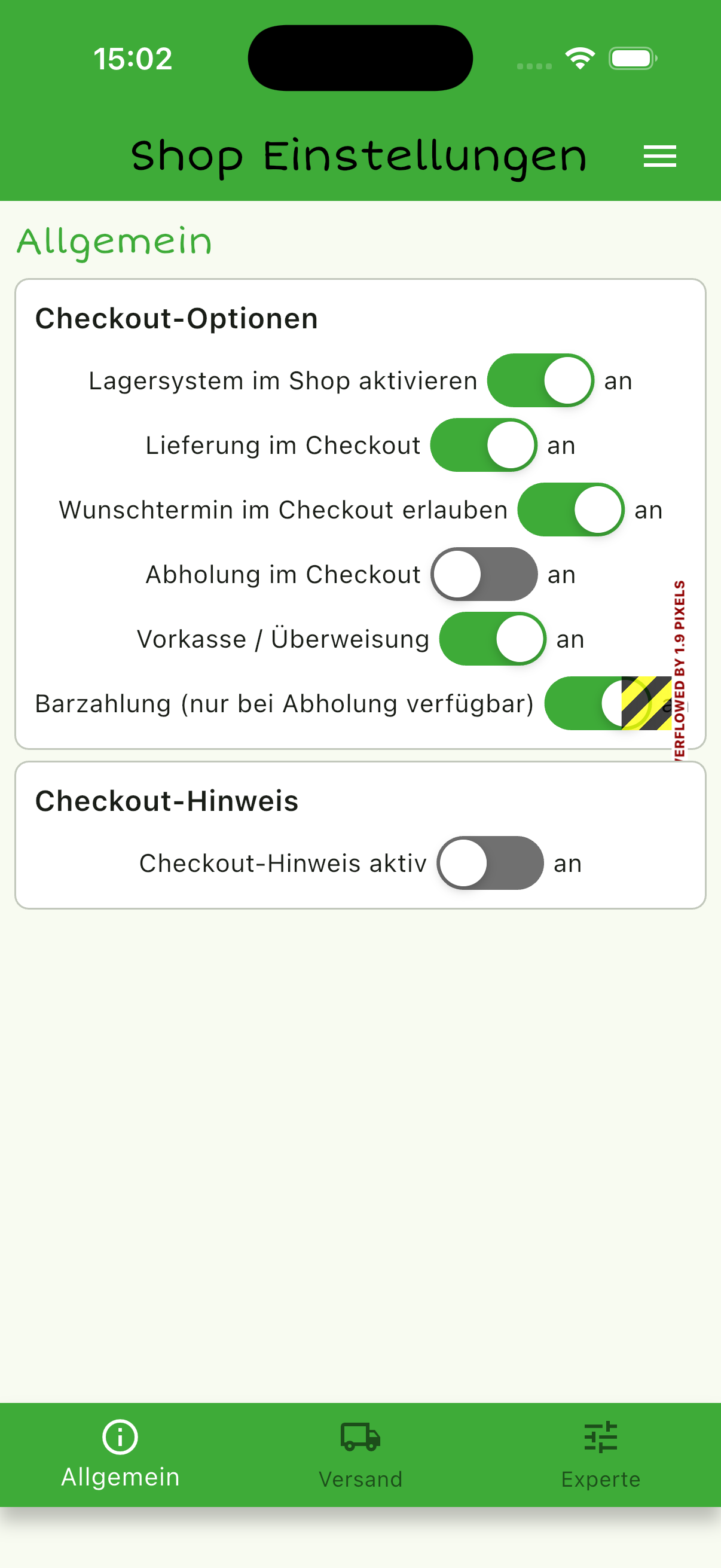
Dort bearbeitest du den Bereich für Checkout-/Shop-Einstellungen mit den Versandkostenfeldern.
#Schritt für Schritt: Versandkosten einrichten
So richtest du Versandkosten als Mitarbeiter:in ein:
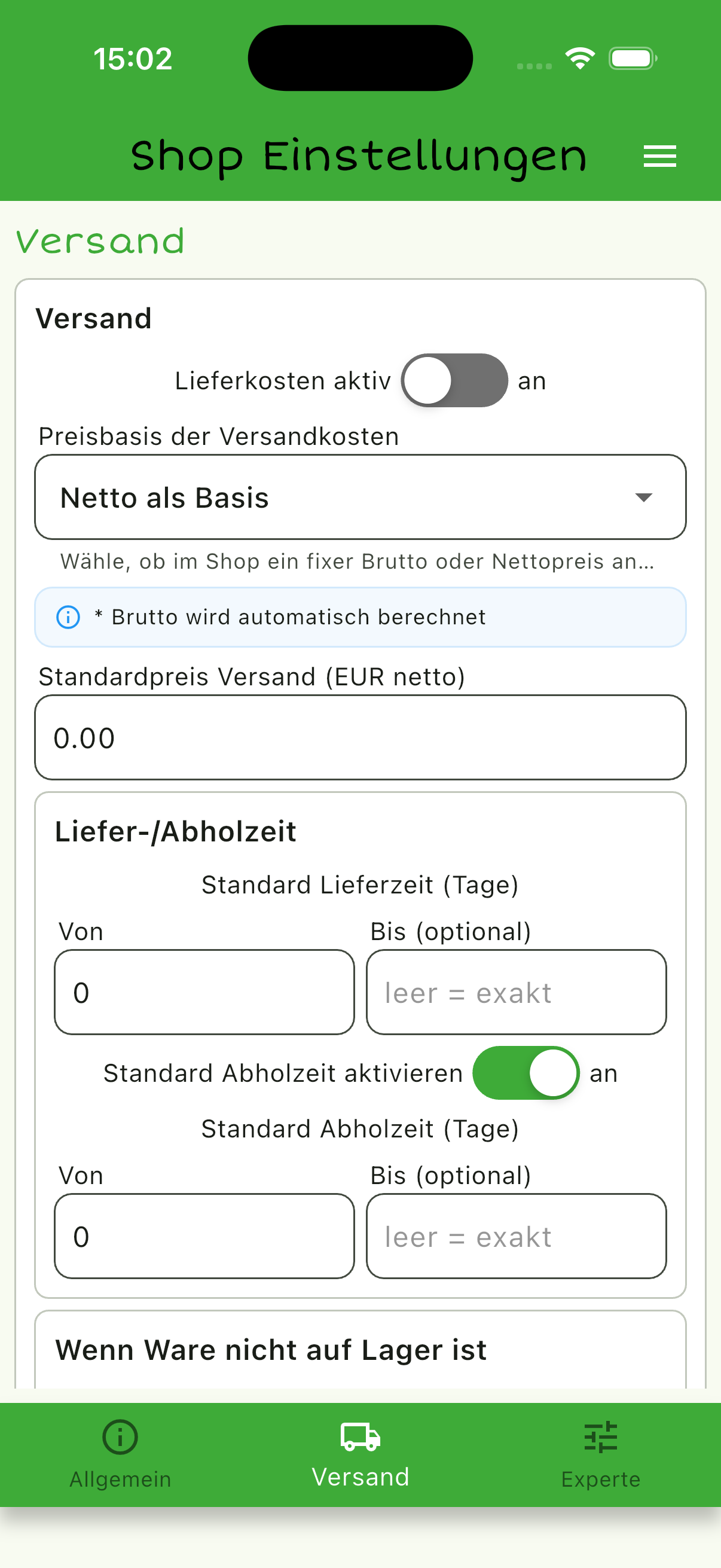
- Lieferkosten aktivieren – Schalte den Toggle „Lieferkosten aktiv” ein. Wenn aus: Es werden keine Lieferkosten berechnet.
- Erfüllungsart wählen – Entscheide, ob du Lieferung und/oder Abholung anbietest:
- Lieferung anbieten: Kunde kann Lieferung wählen, dann werden Lieferkosten berechnet.
- Abholung anbieten: Kunde kann selbst abholen, normalerweise fallen keine Lieferkosten an.
- Standard-Lieferart einstellen – Wähle aus dem Dropdown, was im Checkout vorausgewählt ist: Lieferung oder Abholung.
- Preisberechnung für Lieferkosten wählen – Entscheide, ob du mit Nettoberechnung oder einem festen Bruttobetrag arbeitest:
- Nettoberechnung: Netto ist dein führendes Eingabefeld.
- Fester Bruttobetrag: Brutto ist dein führendes Eingabefeld.
- Standardpreis eingeben – Je nach Preisbasis pflegst du den führenden Betrag.
- Optional: Kostenlos-ab Schwelle – Dieser Wert ist betriebsabhängig und nur wirksam, wenn die entsprechende Konfiguration in deinem Betrieb aktiviert ist. Freilassen = keine Schwelle.
- Lieferkosten-Bezeichnung – Dieser Text wird dem Kunden im Checkout angezeigt (z. B. „Standardlieferung”).
- Charge-Typ, Grundcode und Steuerkategorie wählen – Siehe unten: „Dropdown-Felder verstehen”.
- Speichern nicht vergessen!
#Preisberechnung für Lieferkosten einfach erklärt
Die Preisberechnung sorgt dafür, dass es nur ein führendes Feld gibt. So vermeidest du widersprüchliche Eingaben.
| Preisberechnung | Führendes Feld | Zweites Feld |
|---|---|---|
| Nettoberechnung | Standard-Nettobetrag für Lieferkosten (editierbar) | Brutto wird nur informativ angezeigt |
| Fester Bruttobetrag | Standard-Bruttobetrag für Lieferkosten (editierbar, Pflicht) | Netto wird nur informativ angezeigt |
Was passiert wenn …?
- … du „Fester Bruttobetrag” wählst, aber keinen Bruttobetrag einträgst? Speichern wird blockiert und du bekommst einen klaren Hinweis.
- … du den Modus wechselst? Das jeweils andere Feld wird automatisch zum Infofeld (read-only).
- … alte Daten ohne Preisberechnung vorhanden sind? Das System startet sicher mit Nettoberechnung, damit du direkt weiterarbeiten kannst.
#Dropdown-Felder verstehen
Die drei wichtigsten Dropdowns steuern, wie Versandkosten auf Belegen erscheinen. Du kannst immer nur aus der Liste wählen – kein Freitext.
#Charge-Typ (Kostenart)
Wähle aus, um welche Art von Kosten es sich handelt:
| Auswahl | Erklärung |
|---|---|
| Lieferkosten | Versandkosten für die Lieferung zum Kunden – das ist die Standardauswahl |
| Abholung | Kunde holt selbst ab – normalerweise ohne Lieferkosten |
#Grundcode
Warum werden diese Kosten berechnet? Wähle den passenden Grund:
| Auswahl | Erklärung | Typischer Anwendungsfall |
|---|---|---|
| Normale Lieferkosten (FC) | Reguläre Frachtkosten für Standardversand | Standard-Lieferung |
| Schnelllieferung/Express (AA) | Express- oder Schnelllieferung mit Aufpreis | Eilbestellungen |
| Haustürlieferung (HD) | Zustellung bis an die Haustür/Adresse | Sperrige Ware, Möbel |
| Insel-/Randgebietszuschlag (DI) | Zuschlag für Insel- oder Randgebietslieferung | Watteninseln, Umland |
| Verpackungs-/Kühlpauschale (CP) | Verpackungs- oder Kühlpauschale für sicheren Versand | Lebensmittel, Kühlware |
| Lieferkosten erlassen (FR) | Lieferkosten erlassen (Kulanz/Frei-Haus) | Stammkunden, Gutschreiben |
Eine ausführliche Übersicht der Codes findest du hier: Versandkosten-Grundcodes.
#Steuerkategorie
Welcher Steuersatz gilt für die Lieferkosten?
| Auswahl | Erklärung | Steuersatz |
|---|---|---|
| Regulärer Steuersatz (S) | Der normale Steuersatz | 19 % |
| Ermäßigter Steuersatz (AA) | Der ermäßigte Steuersatz | 7 % |
| Steuerfrei (Z) | Keine Steuer, nur in Sonderfällen | 0 % |
Tipp: Für die meisten Betriebe ist „Regulärer Steuersatz (S)” mit 19 % die richtige Wahl. Der Steuersatz wird automatisch zur gewählten Kategorie gesetzt.
Hinweis: Alle Dropdown-Werte kommen aus einer zentralen Auswahlliste des Systems. Du kannst keinen eigenen Code eingeben - nur aus der Liste wählen. Falls die Auswahlliste kurzfristig nicht geladen werden kann, nutzt der Manager klar gekennzeichnete Standardwerte (Fallback).
#Was sind Versandkosten-Charges?
Versandkosten werden als eigene Versandkosten-Zeile gespeichert und nicht als Produkt.
- Bessere Übersicht – Produkte und Versand sind getrennt sichtbar
- Korrekte Steuern – Versand hat eigene Steuerangaben
- Saubere E-Rechnung – Versand wird korrekt als Zuschlag übernommen
- Nachvollziehbar – Der Grund wird über einen Grundcode dokumentiert
#Wirkung im Checkout
Im Checkout sieht der Kunde Versand als eigene Zeile in der Zusammenfassung.
- Automatisch berechnet – Das System wählt die passende Regel
- Standard als Fallback – Wenn nichts Spezielles passt, wird die Standard-Versandart verwendet
- Richtige Gesamtsumme – Warenwert plus Versandkosten
- Klar für Kunden – Versand ist sichtbar, aber kein Produktartikel
#Der Checkout-Ablauf: Wann ist der Preis verbindlich?
Bevor ein Kunde eine Bestellung abschließt, durchläuft der Checkout drei Schritte:
- „Lieferkosten werden berechnet…” – Das System berechnet die Kosten serverseitig. Der Bestell-Button ist noch gesperrt.
- Lieferkosten und Endbetrag sichtbar – Sobald die Berechnung fertig ist, werden Lieferkosten und Gesamtbetrag klar angezeigt.
- Erst jetzt wird der Bestell-Button aktiv – Der Kunde sieht den verbindlichen Endbetrag, bevor er „Zahlungspflichtig bestellen” klickt.
Hinweis: Wenn der Kunde nach der Berechnung die Adresse, die Lieferart oder den Warenkorb ändert, werden die Lieferkosten automatisch neu berechnet. Der Bestell-Button ist in der Zwischenzeit wieder gesperrt.
#Experteneinstellungen für den Shop
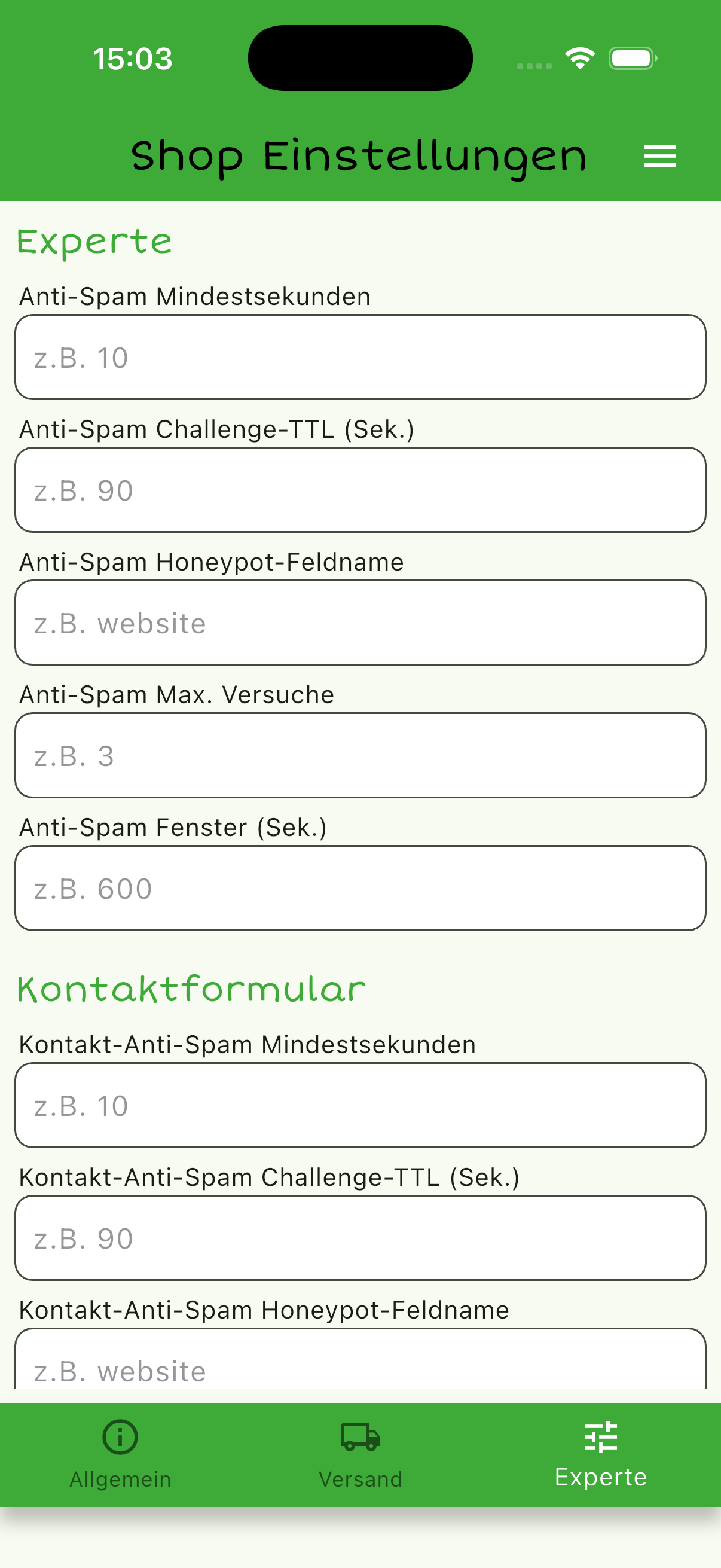
Im Tab Experte pflegst du technische Schutzwerte für öffentliche Formulare. Dazu gehören Mindestzeit, Challenge-Laufzeit, Honeypot-Feldname, maximale Versuche und Zeitfenster.
Ändere diese Werte nur, wenn du den gewünschten Effekt kennst. Zu strenge Werte können echte Kunden beim Checkout oder Kontaktformular blockieren; zu lockere Werte erhöhen das Spamrisiko.
#Steuern und E-Rechnung
Die Versandkostenzeile enthält eigene Steuerdaten und wird korrekt in die E-Rechnung übernommen.
- BG-21-Zuschlag – Versand wird als Zuschlag ausgewiesen
- Steuerpflichtige Angaben – Steuerkategorie und Steuersatz müssen passen
- Grundcode erforderlich – Der Grundcode ist Pflicht
- Optionaler Freitext – Ein Grund (Freitext) kann bei Bedarf ergänzt werden
Achtung: Verwende nur die vorgegebenen Auswahlwerte im Dropdown. Eigene Kürzel führen zu fehlerhaften oder nicht validierbaren E-Rechnungen.
#📦 Lager und Shop-Verfügbarkeit einrichten
Wenn du das Lagersystem nutzt, steuerst du in der Firmenkonfiguration, ob Shop-Bestände aus dem Lager berechnet werden.
#Lagersystem für den Shop aktivieren
- Öffne Dein Betrieb → Firmenkonfiguration.
- Aktiviere Lagersystem verwenden oder Lager für Shop aktiv.
- Speichere die Änderung.
- Prüfe in der Lagerverwaltung, welche Lagerorte als Bestand für Shop markiert sind.
Nur markierte Lagerorte zählen für die Shop-Verfügbarkeit. Kunden sehen dabei keine Lagerorte, sondern nur die daraus abgeleitete Verfügbarkeit oder Lieferzeit.
#Zentrale Regel bei fehlendem Bestand
Wenn Lager aktiv ist und kein Shop-Bestand verfügbar ist, greift zuerst eine Produktregel. Wenn am Produkt keine eigene Regel gesetzt ist, nutzt EiLiSe die zentrale Regel aus der Firmenkonfiguration.
| Einstellung | Wirkung im Shop |
|---|---|
| Relative Lieferzeit | Produkt bleibt bestellbar, die Liefer-/Abholzeit wird um die eingestellten Tage erhöht |
| Nicht verfügbar | Produkt wird als nicht verfügbar angezeigt |
#Offset-Tage
Bei Relative Lieferzeit gibst du an, um wie viele Tage die normale Liefer- oder Abholzeit erhöht werden soll.
Beispiel: Normale Lieferzeit 3 Tage, Offset 5 Tage → Anzeige im Shop ungefähr 8 Tage.
Tipp: Nutze die zentrale Regel als Standard für deinen Betrieb und überschreibe nur besondere Produkte direkt in der Produktpflege.
#📍 Zugriff
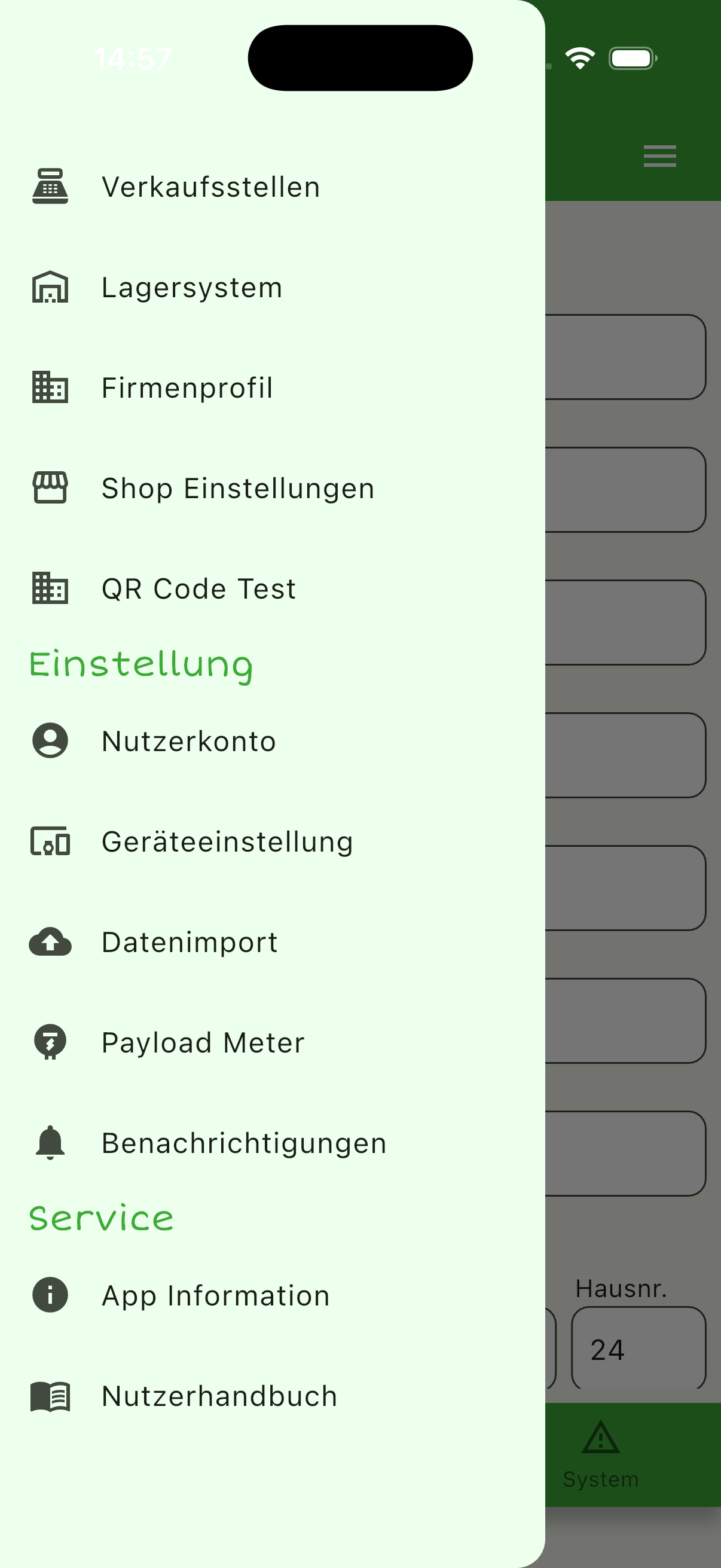
Die Firmeneinstellungen findest du unter:
Navigation → Dein Betrieb → Firmenkonfiguration
#🏢 Stammdaten
#Basisinformationen
Hier trägst du die grundlegenden Informationen deines Unternehmens ein:
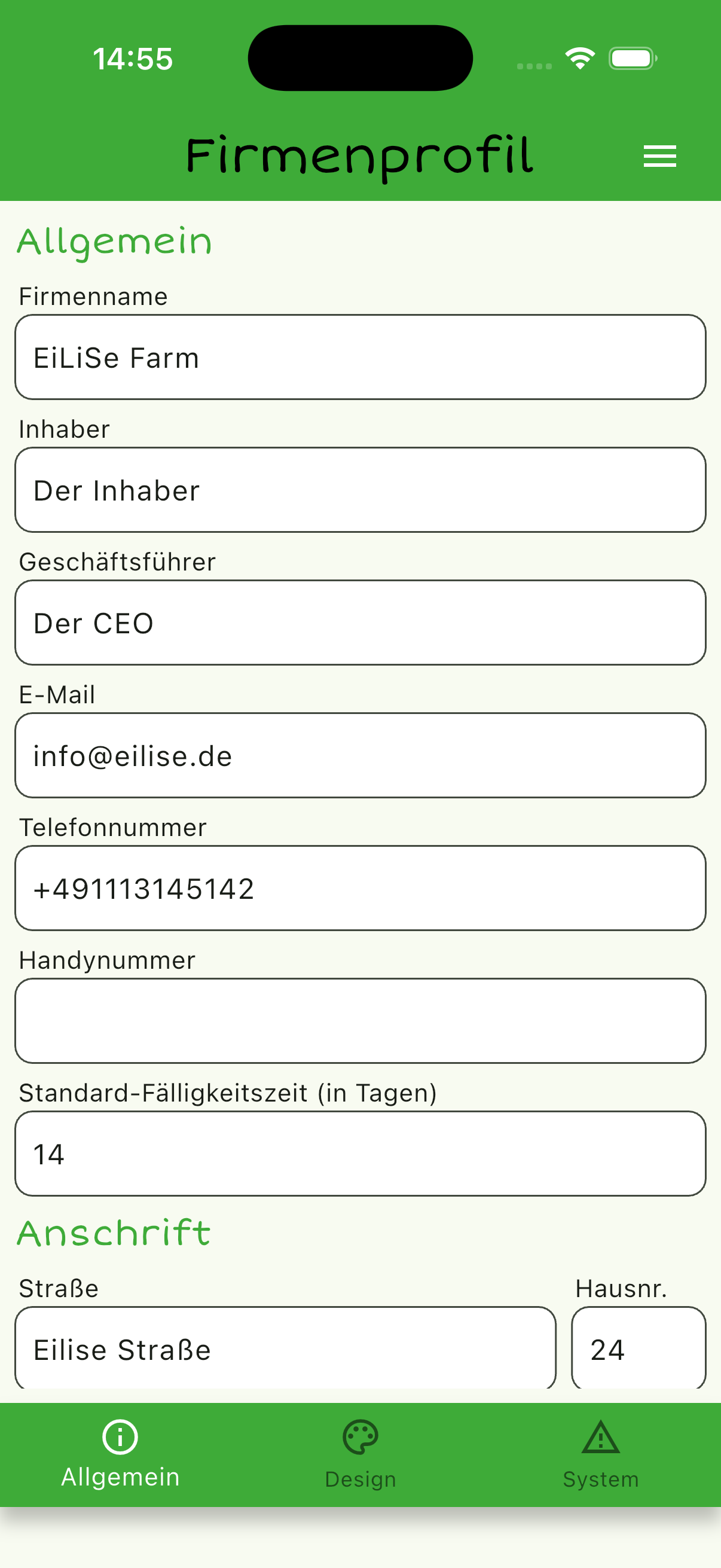
| Feld | Beschreibung | Beispiel |
|---|---|---|
| Firmenname | Offizieller Name deines Unternehmens | Biohof Müller GmbH |
| Inhaber | Name des Inhabers oder Geschäftsführers | Max Müller |
| Straße & Hausnummer | Straße und Nummer der Firmenanschrift | Dorfstraße 15 |
| Postleitzahl | PLZ der Firmenanschrift | 12345 |
| Ort | Ort der Firmenanschrift | Musterdorf |
| Telefon | Geschäftliche Telefonnummer | +49 123 456789 |
| Offizielle E-Mail-Adresse | info@biohof-mueller.de | |
| Website | Internetadresse (optional) | www.biohof-mueller.de |
Hinweis: Diese Daten erscheinen auf Rechnungen, Lieferscheinen und anderen offiziellen Dokumenten.
#Speichern
Nachdem du Änderungen vorgenommen hast:
- Klicke auf den Speichern-Button am unteren Rand
- Die Änderungen werden sofort übernommen

#💰 Steuerdaten
#Umsatzsteuer-Identifikationsnummer (USt-IdNr.)
Die USt-IdNr. ist wichtig für:
- Rechnungen an Geschäftskunden im EU-Ausland
- Steuerlich korrekte Dokumente
- Professionelles Auftreten
Format: DE + 9-stellige Nummer (z.B. DE123456789)
Tipp: Auch wenn du der Kleinunternehmerregelung unterliegst, ist die Angabe der USt-IdNr. empfehlenswert, falls vorhanden.
#Eingabe
- Trage die USt-IdNr. im entsprechenden Feld ein
- Achte auf das korrekte Format (DE gefolgt von 9 Ziffern)
- Speichere die Änderungen
Achtung! Überprüfe die USt-IdNr. auf Richtigkeit. Falsche Angaben können zu Problemen mit dem Finanzamt führen.
#🎨 Corporate Design
#Primärfarbe (Primary Color)
Die Primärfarbe wird für folgende Elemente verwendet:
- E-Mail-Benachrichtigungen - Buttons und Überschriften
- PDF-Dokumente - Überschriften und Akzente
- Endkunden-Bestellsystem - Buttons und Designelemente
#Farbe auswählen
- Klicke auf das Farbfeld oder das Farbwähler-Symbol
- Wähle eine Farbe aus:
- Farbwähler - Klicke auf die gewünschte Farbe im Farbspektrum
- Hex-Code - Gib den exakten Hex-Farbcode ein (z.B. #4CAF50 für Grün)
- RGB-Werte - Gib die Rot-, Grün- und Blau-Werte ein
- Bestätige die Auswahl
ToDo: Screenshot wird nachgereicht.
Beschreibung: Screenshot des Farbwählers mit hervorgehobener Farbauswahl und Hex-Code-Eingabe
#Tipps zur Farbwahl
- Lesbarkeit - Wähle eine Farbe mit gutem Kontrast zu weißem Hintergrund
- Wiedererkennung - Nutze deine Unternehmensfarbe
- Professionalität - Vermeide zu grelle oder unruhige Farben
Beliebte Farben:
| Farbe | Hex-Code | Verwendung |
|---|---|---|
| Grün | #4CAF50 | Bio-Höfe, Landwirtschaft |
| Blau | #2196F3 | Handwerk, Dienstleistung |
| Orange | #FF9800 | Lebensmittel, Energie |
| Rot | #F44336 | Aktionen, Highlights |
| Braun | #795548 | Naturprodukte, Holz |
Tipp: Teste die Farbe, indem du eine Test-E-Mail oder ein PDF generierst.
#Logo hochladen
Dein Firmenlogo erscheint in:
- E-Mail-Benachrichtigungen (Header)
- PDF-Dokumenten (optional, siehe Briefbogen)
- Endkunden-Bestellsystem (Header)
#Logo-Upload
- Klicke auf Logo hochladen oder das Upload-Symbol
- Wähle eine Bilddatei von deinem Computer
- Bestätige den Upload
Anforderungen an das Logo:
| Eigenschaft | Empfehlung |
|---|---|
| Dateiformat | PNG, JPG, SVG |
| Auflösung | Mindestens 300x100 Pixel |
| Dateigröße | Maximal 5 MB |
| Hintergrund | Transparent oder weiß |
Hinweis: Für E-Mails und Web-Anwendungen wird das Logo automatisch skaliert.
#🍪 Cookiewarnung im Endkunden-Shop
Der öffentliche Shop kann eine Cookiewarnung anzeigen, solange ein Kunde noch keine Entscheidung getroffen hat.
Der Kunde kann:
- Akzeptieren
- Ablehnen
Die Entscheidung wird im Browser gespeichert. Beim nächsten Laden wird die Warnung nicht erneut angezeigt, solange die Entscheidung vorhanden ist.
#Farben der Cookiewarnung
Die Cookiewarnung verwendet die Farben aus der Shop-/Setup-Konfiguration. Dadurch passt sie optisch zu deinem Shop.
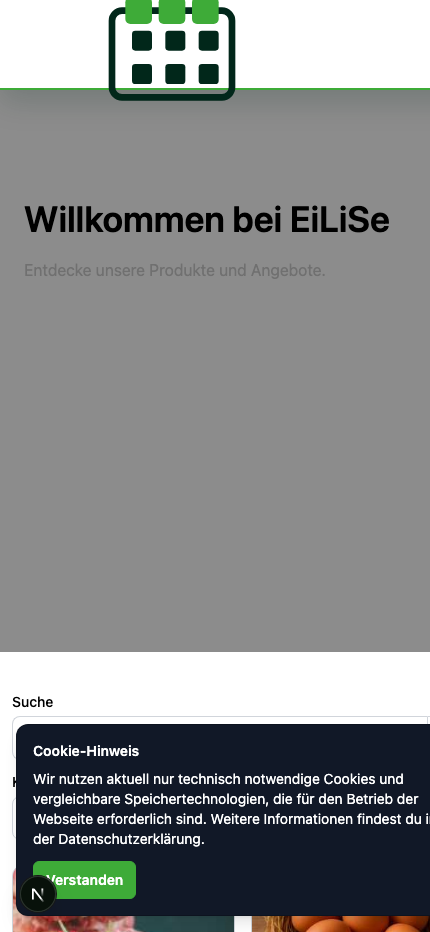
Hinweis: Notwendige Cookies bleiben aktiv. Die Warnung betrifft zustimmungspflichtige Kategorien.
#📄 Briefbogen für PDF-Dokumente
#Was ist ein Briefbogen?
Ein Briefbogen ist ein Hintergrundbild für deine PDF-Dokumente (Rechnungen, Lieferscheine). Er enthält typischerweise:
- Dein Logo oben links oder mittig
- Firmenadresse und Kontaktdaten
- Designelemente (Linien, Farben)
#Briefbogen hochladen
Du kannst zwei Arten von Briefbögen hochladen:
#1. Briefbogen erste Seite (Briefbogen für erste Seite)
Wird für die erste Seite jedes PDF-Dokuments verwendet.
- Klicke auf Briefbogen erste Seite hochladen
- Wähle eine JPG- oder PNG-Datei
- Bestätige den Upload
Anforderungen:
| Eigenschaft | Empfehlung |
|---|---|
| Dateiformat | JPG, PNG |
| Auflösung | DIN A4 (210 x 297 mm bei 300 DPI) |
| Dateigröße | Maximal 10 MB |
| Design | Genug Freiraum für Inhalt lassen |
ToDo: Screenshot wird nachgereicht.
Beschreibung: Beispiel eines Briefbogens mit Logo oben links und Firmeninformationen unten
#2. Briefbogen Folgeseiten (Briefbogen für Folgeseiten)
Optional: Wird für alle weiteren Seiten des Dokuments verwendet.
- Klicke auf Briefbogen Folgeseiten hochladen
- Wähle eine JPG- oder PNG-Datei
- Bestätige den Upload
Tipp: Für Folgeseiten empfiehlt sich oft ein reduziertes Design mit nur dem Logo oder gar keinem Hintergrund.
#Briefbogen aktivieren
Nach dem Upload wird der Briefbogen automatisch für alle neu generierten PDFs verwendet.
Hinweis: Bereits generierte PDFs werden nicht automatisch aktualisiert.
#Briefbogen testen
So überprüfst du, ob der Briefbogen korrekt angezeigt wird:
- Lade den Briefbogen hoch
- Generiere ein Test-PDF (z.B. eine Rechnung)
- Öffne das PDF und prüfe die Darstellung
#Briefbogen entfernen
Um den Briefbogen zu entfernen:
- Klicke auf das Löschen-Symbol neben dem hochgeladenen Briefbogen
- Bestätige das Löschen
Achtung! Das Entfernen wirkt sich sofort auf alle neu generierten PDFs aus.
#🎯 Best Practices
#Empfehlungen für Firmeneinstellungen
#Stammdaten
- Vollständigkeit - Trage alle relevanten Daten ein
- Aktualität - Halte die Daten aktuell (z.B. bei Adressänderung)
- Konsistenz - Verwende die gleichen Daten wie auf deiner Website
#Corporate Design
- Einheitlichkeit - Nutze die gleichen Farben und Logos wie in anderen Medien
- Professionalität - Hochwertige Logos und gut gewählte Farben wirken professionell
- Lesbarkeit - Achte auf guten Kontrast und klare Darstellung
#Briefbogen
- Freiraum - Lasse genügend Platz für den Dokumentinhalt
- Druckqualität - Nutze hochauflösende Grafiken (300 DPI)
- Einfachheit - Ein übersichtlicher Briefbogen wirkt professioneller als ein überladener
#Testen und Überprüfen
- Test-E-Mail - Versende eine Test-Benachrichtigung an dich selbst
- Test-PDF - Generiere eine Test-Rechnung oder einen Lieferschein
- Test-Shop - Prüfe das Endkunden-Dashboard mit deinen Einstellungen
#❓ Häufige Fragen
#Werden die Einstellungen sofort wirksam?
Ja, Änderungen werden sofort übernommen und für alle neu erstellten Dokumente, E-Mails und Seiten verwendet.
#Kann ich verschiedene Farben für verschiedene Zwecke einstellen?
Derzeit wird die Primärfarbe für alle Anwendungen verwendet. Separate Farben für verschiedene Bereiche sind in Planung.
#In welchem Format sollte mein Briefbogen sein?
JPG oder PNG im DIN A4-Format mit 300 DPI für optimale Druckqualität.
#Kann ich den Briefbogen für bestimmte Dokumente deaktivieren?
Nein, der Briefbogen wird aktuell für alle PDF-Dokumente verwendet, sobald er hochgeladen ist.
#Werden hochgeladene Bilder komprimiert?
Ja, Bilder werden für die Web-Darstellung optimiert, aber die Qualität bleibt für den Druck ausreichend.
#🔮 Ausblick
Geplante Erweiterungen der Firmeneinstellungen:
- Weitere Farben - Sekundärfarben und Akzentfarben
- Schriftarten - Auswahl von Unternehmensschriftarten
- Dokumentvorlagen - Verschiedene Designs für PDFs
- Wasserzeichen - Optional für Entwürfe oder interne Dokumente
Tipp: Nimm dir Zeit für die Einrichtung der Firmeneinstellungen. Ein professionelles Erscheinungsbild stärkt die Wahrnehmung deines Unternehmens bei Kunden und Partnern.